激战2国际服聊天翻译插件安装与使用指南
在游戏内看懂队伍聊天和 NPC 对白,翻译截图,还能预览译文并直接发送到游戏频道。
下载和安装
使用 Windows x64 版激战2国际服。先安装 Nexus,再从聊天翻译插件页下载 v0.5.27。
完整退出游戏。找到
Gw2-64.exe,把CoSChatTranslator.dll放到同级的addons文件夹。升级时用新版替换同名文件。启动游戏,在 Nexus 的 Addons 中找到 Chat Translator 并加载。
打开插件的 Configure,把 Interface language 切换为 简体中文。按 Alt+Shift+T 打开聊天翻译窗口。快捷键可在 Nexus 里修改。
配置翻译服务
在插件设置里选择服务商支持的接口类型,填入服务商提供的完整接口地址和模型名称。服务商要求认证时,再填写它提供的 API 密钥。支持 Chat Completions、Responses 和 Claude Messages 接口。
使用协同学院的 Sub2API 时,可选「协同学院」预设,再选与密钥分组匹配的请求格式。截图翻译需要支持图片输入的模型,可在「截图模型」单独填写。填完后点「保存设置」,返回聊天窗口右键一条消息,先试一次「翻译」。
看懂队伍消息和 NPC 对白
在标题栏选择译入语言。右键一条消息,选择「翻译」;需要自动处理新消息时,勾选「自动」。勾选「原文」可以保留原文与译文对照。密语由你逐条点选翻译。
插件会按游戏聊天标签页的频道配置筛选消息。如果原生聊天框里有队伍消息或 NPC 对白,插件当前页却没显示,先检查游戏对应标签页有没有勾选该频道。更新捕获桥后需要完整重启游戏;聊天框以外的独立对话面板可用截图翻译。
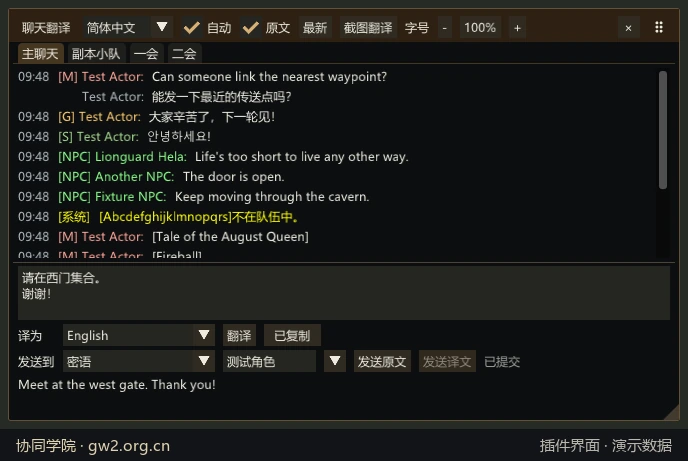
图中为 Windows 测试环境中的插件实拍,聊天文字和收件人为演示数据。
翻译自己的回复,再发给队友
在底部输入想说的话,在「译为」选择语言。点击「翻译」或在草稿框内按 Ctrl+Enter,先看底部的译文预览。然后用「发送到」选择附近、地图、队伍、团队、阵营、公会或密语。发密语时可填写角色名、账号名,或选一位最近聊天的玩家。
用拼音输入时,组字期间的回车与 Esc 由输入法处理。选好字后,普通回车用于换行。翻译、复制和发送都会先同步已确认的草稿。修改草稿后,请重新翻译再发送。
发送原文直接提交草稿。
发送译文提交当前草稿对应的译文。改过草稿或语言后,先重新翻译。
复制译文把译文复制到剪贴板。
频道是否可用取决于当前角色和游戏会话。遇到「不可用」,检查自己是否已加入对应队伍、团队或公会。显示「已提交」后,可在游戏聊天记录确认。
框选游戏画面里的文字
按 Alt+Shift+S 或点标题栏的「截图翻译」,拖动框住文字,选好语言后点击「翻译选区」。译文会尽量覆盖在原文位置。需要查看完整译文时点「全文」,也可以切回原图或复制译文。按 Esc 退出。
调整窗口和阅读方式
按住标题栏最右侧的六点图标移动窗口。拖动窗口边缘可调整宽度,最窄 120 像素。窗口缩窄时,标题栏、密语收件人和发送按钮会换行。
在设置中调节背景透明度和字号。鼠标停在聊天记录上,按住 Ctrl 滚动也可调字号。
编辑多行草稿时,输入框可用鼠标滚轮或右侧深色滑块滚动。
如想始终隐藏游戏自带聊天框,在游戏选项的「动态 HUD」中,将「聊天面板」设为「从不显示」。
翻译会发送哪些内容
插件把你选中的消息正文、要翻译的草稿或截图选区发送给所配置的 AI 服务。开启「自动」时,符合条件的新聊天也会发给该服务。游戏黑话词典仅作为术语参考,插件加载时尝试更新词典,失败时使用内置副本。API 密钥保存在本机,受 Windows DPAPI 保护。